YOLO
简介
YOLO 全称为 You Only Look Once,是一类流行的物体检测和图像分割模型
YOLO 本身是指一类模型,但有时也会把官方推出的 Python 库 Ultralytics 称为 YOLO。在这种语境下,YOLO 完全可以算是一个深度学习框架。它本身是基于 PyTorch 实现的,提供了很多模型和功能,接口非常简单
环境配置
先决条件
Miniforge
请先完成 Miniforge 的安装
然后创建一个 python 3.12 的环境(3.12 是目前 ultralytics 已验证兼容性的最高版本,不过我用 3.13 还没遇到过问题)并激活
# pytorch 可以换成别的名字
mamba create -n pytorch python=3.12
mamba activate pytorch
后续所有命令都在该环境中运行,请确保你激活了正确的环境。
忘了环境名字
如果忘记了刚创建的环境的名字,可以使用 mamba env list 列出所有环境。
PyTorch
在刚激活的环境里完成 PyTorch 的安装
安装
官方快速入门手册 推荐使用 pip 安装
pip install ultralytics
下载完成后,可通过如下方式测试是否可用
# 运行下行命令以 REPL 模式启动解释器
python
# 解释器启动后,输入下行代码
import ultralytics
# 如果没有报错,那就是正确安装了。输入下行代码关闭解释器
exit()
还可以通过如下方式测试是否可用
yolo checks
该命令会打印出非常详细的安装信息。可以简单检查下有没有问题(其中 CUDA:0 意思是第 0 号显卡有可用的 CUDA,并不意味着有问题)。
最后你还可以实际运行个示例来测试功能是否正常
yolo predict model=yolo11n.pt source='https://ultralytics.com/images/bus.jpg'
该命令会使用官方预训练的模型 yolo11n.pt 对 https://ultralytics.com/images/bus.jpg 这张图片进行预测。模型和图片会下载到当前工作目录,而运行的结果默认保存在当前工作目录的 runs 里。你可以检查下图片是否被正确预测。
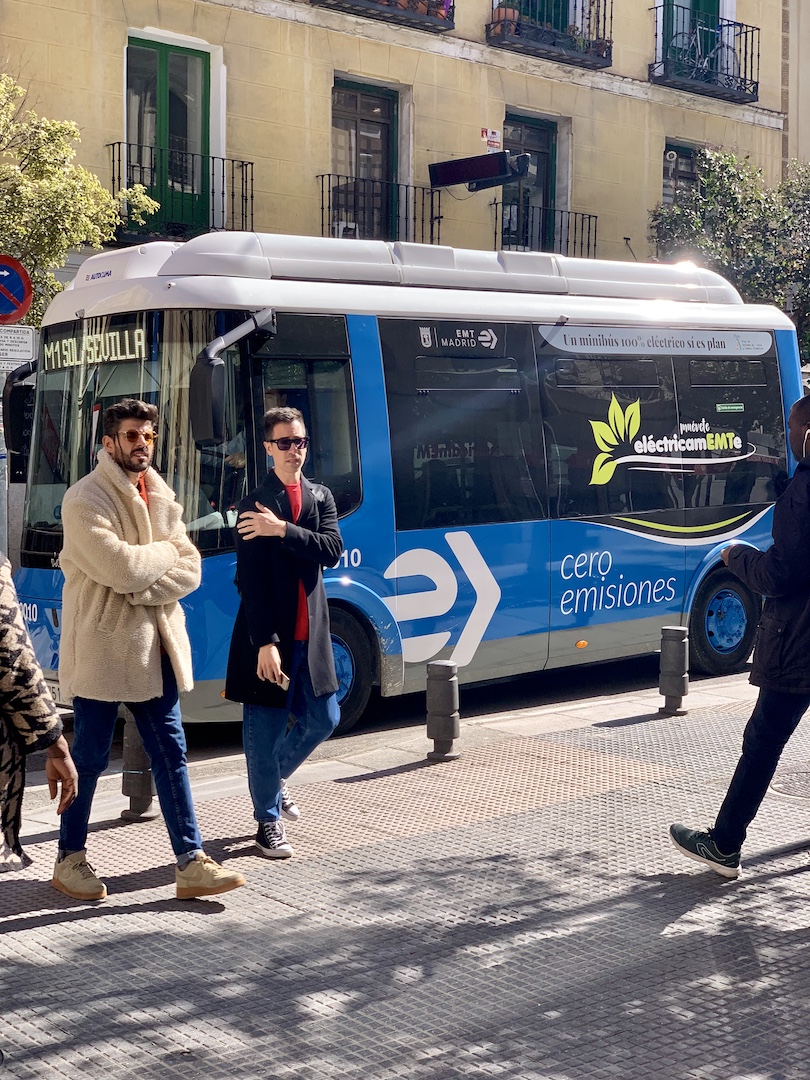

网络问题
如果因网络问题无法下载图片的话,你可以用自己的图片,只需修改 source 参数即可。如果无法下载模型,你可能不得不先解决网络问题。
# 使用模型 yolo11n.pt 预测当前工作目录下的 example.jpg 图片。
yolo predict model=yolo11n.pt source='example.jpg'
可选项
cuDNN
目前我没用到这个库,因此暂时作为可选项。事实上这并不是加速必需的,因为 PyTorch 已经自带了 CUDA 运行时。这个库的作用是让你自己写深度学习框架的时候可以加速。
进入 官网 后会看到 NVIDIA 提供了多种安装方式。鉴于前面的库都使用 pip 安装,此处也使用 pip。
不过英伟达非常逆天地在 PyPI 上注册了多个假包来告诉你没有安装正确的版本

而更逆天的是官网的安装命令下载的就是假包。

目前 PyPI 上这么多的版本中只有 nvidia-cudnn-cu11、nvidia-cudnn-cu12、nvidia-cudnn-cu13 这几个不是假包。请根据显卡的 CUDA 版本下载正确的包。查看 CUDA 版本的方式可参考 PyTorch 的安装 这部分。
# 将 nvidia-cudnn-cu1x 替换为与 CUDA 对应的版本
pip install nvidia-cudnn-cu1x
同样地,下载完成后,可通过如下方式测试是否可用
# 运行下行命令以 REPL 模式启动解释器
python
# 解释器启动后,输入下行代码
import cudnn
# 如果没有报错,那就是正确安装了。输入下行代码关闭解释器
exit()
VSCode
推荐使用 VSCode 来编写 Python 代码,因为 我喜欢 官方力荐且制作了 相关拓展
可以在 VSCode 中安装 Ultralytics Snippets 这个拓展。顾名思义,此拓展就是提供了一些代码片段(Snippets),不安装并不影响正常使用。
使用方法
YOLO 有两种用法,分别是 Python 和 CLI
Python
通过 from ultralytics import YOLO 来导入 YOLO 库。
该库的接口很多,建议阅读 官方文档。
CLI
YOLO CLI 的基本语法如下
yolo TASK MODE ARGS
其中
- TASK (可选)是以下之一
detect/segment/classify/pose/obb。如果未明确传递,YOLO 将尝试推断 TASK。detect是目标检测,segment是语义分割,其余的我没用过。 - MODE (必需)是以下之一
train/val/predict/export/track/benchmark。train是训练,val是验证,predict是预测,export是导出,benchmark是基准测试,剩下的那个我没用过。 - ARGS (可选)是任意数量的自定义
arg=value键值对,例如imgsz=320,用于覆盖默认值。这部分较为复杂,不同的 TASK 配置差别极大,建议参考 官方配置说明。
更详细的参考请阅读 官方文档
示例
项目结构
建议新建一个文件夹,并以如下方式命名和使用子文件夹
YOLO
├── bin       # 二进制文件
├── data      # 原始数据
├── datasets  # 标注后的数据集
├── docs      # 文档
├── runs      # 运行结果
├── scripts   # 脚本代码
└── weights   # 权重模型
然后在 VSCode 中按 ctrl + k, ctrl + o,并选择此文件夹打开。
打开文件夹后在 VSCode 中按 ctrl + shift + ~ 新建终端,激活正确的环境并运行
yolo settings datasets_dir="datasets"
无法激活环境
如果无法在 VSCode 的集成终端中激活环境,可能有如下原因
- 未初始化 Shell。可参考 Conda Shell 集成 来解决
- VSCode 无法识别 Conda 环境。可参考 Conda 编辑器集成 来解决
之后 YOLO CLI 就会从 datasets 中去寻找数据集,从网上下载的示例数据集也会保存在这个目录里。
具体任务
训练
YOLO 的训练数据集建议按如下方式组织结构
example
├── images
│   ├── train
│   └── val
└── labels
    ├── train
    └── val
分别把训练集的图片和标签放入 images/train 和 labels/train 里,验证集则是 images/val 和 labels/val。注意图片和标签的文件名必须相同。
然后把 example 这个文件夹放入 datasets 目录下,并在项目根目录新建一个 example.yaml 文件,填写上如下内容
path: example

train: images/train
val: images/val

names:
  0: low
  1: medium
  # 省略剩余的标签
接着运行如下命令
yolo detect train data='example.yaml' model=yolo11n.pt epochs=10 imgsz=640
这会运行目标检测的模型训练,其中数据集是 datasets/example,在 yolo11n.pt 模型的基础上训练,并以 epochs=10 imgsz=640 覆盖默认参数值。更详细的说明请参考 官方文档 - 训练。
训练的结果保存在 runs/detect 目录下。
预测
将你要预测的图片放入 data 文件夹里,并运行如下命令
yolo segment predict model=yolo11n-seg.pt source='data' imgsz=320
这会运行语义分割的图片预测,其中数据来源是 data,而模型权重使用 yolo11n-seg.pt,并以 imgsz=320 覆盖默认参数值。更详细的说明请参考 官方文档 - 预测。
训练的结果保存在 runs/segment 目录下。